NVIDIA Brev で動かす
NVIDIA Brev のクラウドの GPU で、新しいインスタンスから学習済みモデルまで urdf2vla を動かす手順です。このページの 数値はすべて 1 台のインスタンスで測ったものです: NVIDIA L40S(46 GB)、CPU 8、メモリ 144 GB、Ubuntu 22.04、 FANUC CRX-3iA の例。
下の各項目は urdf2vla doctor が検査します。問題があれば直し方と、このページの該当の節へのリンクを表示します。
準備の各段階のあとで実行してください。
始める前に用意するもの
| インスタンス | インスタンスの上で学習するなら 44 GB 以上の GPU 1 枚(L40S、A100、H100)。小さい GPU でも学習以外はすべて動きます |
| ディスク | Docker の image とリポジトリを置くディスクに 300 GB 以上(ディスク) |
| Hugging Face | アカウント、read 権限のトークン、nvidia/Cosmos-Reason2-2B の利用規約への同意(Hugging Face) |
| 時間 | 準備 約 30 分、デモの記録 35 分、学習 1 回 2 時間 |
スクリプト 1 つで準備する
新しいインスタンスなら、このページの 1〜4 と 2 つのコンテナの起動を、スクリプト 1 つで済ませられます。ログインする
ユーザで実行してください(要るところでは sudo を使います):
curl -fsSL https://raw.githubusercontent.com/momoiorg-repository/urdf2vla/main/docker/brev_setup.sh -o /tmp/urdf2vla_brev_setup.sh
bash /tmp/urdf2vla_brev_setup.sh
リポジトリはスクリプトが空きのいちばん大きいディスクに clone します。clone 済みなら、その中で
bash docker/brev_setup.sh を実行してください。その場所のまま使い、学習の checkpoint(1 つ 24 GB)に空きが足りなければ
注意を表示します。
| 段階 | スクリプトがすること |
|---|---|
| ドライバ | 580 より古ければ、Brev の hold を外し、580 系に固定して 580 を入れ、再起動します。再起動の後は続きを自動で実行します |
| ディスク | システムのディスクの空きが 130 GB 未満で、もっと大きいディスクがあれば、Docker の保存先をそこに移します(/etc/docker/daemon.json の nvidia の設定は残します)。リポジトリも大きいディスクに置き、~/urdf2vla からリンクします |
| CDI | /etc/cdi/nvidia.yaml を作り、コンテナから GPU が見えることを確かめます |
| ビルドと起動 | あなたを docker グループに入れ、uv と urdf2vla コマンド(.venv)を入れ、docker/build.sh と 2 つのコンテナの docker/run.sh、最後に urdf2vla doctor を実行します |
約 30 分かかります(ドライバを上げるときはもっと)。準備は systemd のサービスとして動くので、SSH の接続が切れても 止まりません。進み具合は:
bash ~/urdf2vla/docker/brev_setup.sh --status   # どこまで進んだか、次に何をするか
tail -f /var/log/urdf2vla-setup.log              # 出力のすべて
ログインすると進み具合が表示されます。準備が終わっていれば、ログインしたときにリポジトリに移って .venv を有効に
します。途中の段階で止まったら、ログにどの段階かが出ます。原因を直して(各段階は下の節で説明しています)もう一度
スクリプトを実行すると、止まった段階から続けます。
その後 Hugging Face の準備をします: 利用規約に同意して hf auth login。トークンは
HF_TOKEN=hf_... bash /tmp/urdf2vla_brev_setup.sh のようにスクリプトに渡すこともできます(~/.cache/huggingface/token
に保存し、表示はしません)。利用規約への同意だけはブラウザで行います。続きはチュートリアルへ。
Note
docker/run.sh は、手元のマシンと同じく ACCEPT_EULA=Y でシミュレーションのコンテナを起動します。使うことは
Isaac Sim の image の利用規約に同意することです(Isaac Sim のコンテナのインストール)。
Brev の Launchable
Launchable は、インスタンスの設定を保存したもので、誰かが デプロイすると setup script を実行します。料金はデプロイしたアカウントにかかります。上のスクリプトを実行する Launchable は、Brev のコンソールで次の設定で作ります:
| 設定 | 値 |
|---|---|
| モード | VM モード、Jupyter なし |
| Setup script | 下のスクリプトを貼る |
| Compute | 44 GB 以上の GPU 1 枚(L40S で測りました) |
| ディスク | 300 GiB 以上。後から大きくできません |
| Secure Link | ポート 8080(urdf2vla view 用)。ビューアにはログインがないので、TCP のポートとしては公開しないでください |
| Setup value(任意) | HF_TOKEN。組織の secret から渡します。既定値にトークンを書かないでください |
#!/bin/bash
# urdf2vla: https://github.com/momoiorg-repository/urdf2vla (docs/guides/brev.md)
export URDF2VLA_REF=main
curl -fsSL "https://raw.githubusercontent.com/momoiorg-repository/urdf2vla/${URDF2VLA_REF}/docker/brev_setup.sh" -o /tmp/urdf2vla_brev_setup.sh
bash /tmp/urdf2vla_brev_setup.sh
スクリプトはリポジトリを URDF2VLA_REF で clone します。どのデプロイも同じ版になるよう、main ではなくリリースの
タグにしてください。Brev は setup script を 1 回だけ実行し、再起動の後は実行しません。そのためスクリプトは、ドライバの
再起動の後も systemd のサービスとして続きを実行します。その再起動で Brev の表示が「完了」や「中断」になることが
あります。ログインして --status で確かめてください。
下の節は、スクリプトがすることを 1 段階ずつ説明したものです。手で準備するときや、スクリプトがどこかの段階で止まった ときに使ってください。
1. ドライバ 580 以降
Isaac Sim 6.2 と GR00T の image にはドライバ 580 以降が要ります。古いドライバでは、最初の Isaac Sim の工程が
The NVIDIA driver on your system is too old (found version 12070) で止まります(image の PyTorch が CUDA 13 向け)。
nvidia-smi で確かめます。古ければ、新しいドライバの入ったインスタンスのイメージを選ぶのが早いです。
その場で上げる手順(このインスタンスは 565.57.01 でした):
# Brev は入っているドライバを hold している。hold を外す(nvidia-modprobe、nvidia-settings、nvidia-prime も)
sudo apt-mark unhold $(apt-mark showhold | grep -E 'nvidia|cuda-drivers')
# ドライバのパッケージを 580 の系列にそろえる(これがないと CUDA のリポジトリから新しい系列が混ざる)
apt-get download nvidia-driver-pinning-580 && sudo dpkg -i nvidia-driver-pinning-580_*.deb
# 古いドライバを外して 580 を入れる(カーネルモジュールは DKMS でビルドされる)
sudo apt-get purge -y $(dpkg -l | awk '$1 ~ /^[ih]i$/ && $2 ~ /565/ {print $2}')
sudo apt-get install -y nvidia-driver-580-open nvidia-utils-580 nvidia-compute-utils-580
sudo reboot
再起動のあと nvidia-smi が 580 を示します。続けて CDI の定義を作り直してください(次の節)。
2. Docker から GPU を使う(CDI)
Brev の NVIDIA Container Toolkit は CDI モードで、docker run --gpus all は /etc/cdi/nvidia.yaml にある GPU の
定義を使います。このインスタンスではこのファイルがなく、docker run --gpus all が次のエラーで止まりました。
could not apply required modification to OCI specification: error modifying OCI spec:
failed to inject CDI devices: unresolvable CDI devices nvidia.com/gpu=all
作ります:
sudo nvidia-ctk cdi generate --output=/etc/cdi/nvidia.yaml
docker run --rm --gpus all ubuntu nvidia-smi        # GPU が表示されれば OK
- ドライバが 580 より古いと
nvidia-ctkが落ちます(nvSandboxUtilsShutdownでfree(): invalid pointer)。--feature-flag=disable-nvsandboxutilsを付けます。 - ドライバを更新したら作り直します。 ファイルにはドライバのライブラリの版が書かれていて、このインスタンスでは 更新のあとも自動では作り直されませんでした。
3. Docker の保存先を大きいディスクに
Brev のインスタンスはシステムのディスクが小さく(このインスタンスは 124 GB)、大きいディスクが /data(295 GB)に
あります。Docker の image とリポジトリを /data に置きます。
# Docker: /etc/docker/daemon.json に "data-root": "/data/docker" を足す(nvidia の runtime の設定は残す)
sudo systemctl restart docker && docker info | grep "Root Dir"
# リポジトリ
cd /data && git clone https://github.com/momoiorg-repository/urdf2vla.git
容量を使うもの(実測):
| image | Isaac Lab Arena 38 GB、GR00T 26 GB(と、層を共有する 26 GB の base image)。合わせて約 64 GB。ビルドのキャッシュが最大 50 GB(docker builder prune で消せる) |
| データセット | FANUC のデモ 50 個: HDF5 で 2.6 GB、変換後 61 MB |
| GR00T のモデル | ~/.cache/huggingface に 6.5 GB(nvidia/GR00T-N1.7-DROID)+ 4.6 GB(nvidia/Cosmos-Reason2-2B) |
| checkpoint | 1 つ 24 GB(重み 11 GB + optimizer の状態 13 GB)。train_vla は既定で 2 つ残す(--save-total-limit) |
足りなくなるのは checkpoint です。1 回の学習で 5 つ残していたとき、2 回の学習で 295 GB のディスクがいっぱいになり、
2 回目は保存の途中で止まりました。今の train_vla は、checkpoint の分の空きがなければ始めません。学習が終わった
checkpoint の optimizer.pt は学習の再開にしか使わないので、消して空きを作れます(重みは evaluate_vla に使えます)。
4. ビルドと起動
uv venv .venv && uv pip install -e '.[view,dev,docs]' xacro && source .venv/bin/activate
bash docker/build.sh            # L40S で Arena の image 13 分、GR00T の image 4 分
bash docker/run.sh && bash docker/run.sh gr00t
urdf2vla doctor
docker/build.sh は SSH が切れても続くように実行してください(tmux、または setsid nohup … &)。起動したシェルが
終わるとビルドも止まります。
5. Hugging Face
GR00T N1.7 は画像と言語のモデル nvidia/Cosmos-Reason2-2B を使います。これは gated(利用規約への同意が要る)で、
アクセスできるまで学習と評価が 401 Client Error … Cannot access gated repo で止まります。
- huggingface.co/nvidia/Cosmos-Reason2-2B を開き、利用規約に同意します。
- huggingface.co/settings/tokens で read 権限のトークンを作ります。
-
インスタンスでログインします(トークンは
~/.cache/huggingface/tokenに保存され、コンテナと共有されます)。
インスタンスを止めるとホームディレクトリが消える場合は、トークンを /data にも置き(例: /data/secrets/hf_token、
権限 600)、再開のあと ~/.cache/huggingface/token にコピーし直します。
6. 例を動かす
手順は自分のロボットでと同じです。L40S、FANUC CRX-3iA での実測:
| 工程 | 結果 | 時間 | GPU メモリの最大 |
|---|---|---|---|
import_robot(1 回目) |
検査 10/10、初期姿勢を質問 | 447 秒(Isaac Sim の初回の起動でシェーダのキャッシュを作る) | 4.9 GB |
import_robot(answer robot.default_pose=suggested の後) |
10/10 | 37 秒 | 4.8 GB |
launch_sim |
22/22(カメラ、物体、把持) | 204 秒 | 5.5 GB |
setup_teleoperation |
4/4 | 64 秒 | 5.5 GB |
collect_dataset --device scripted --num-demos 50 |
59 回中 50 回成功(84.7 %) | 33 分 | 5.5 GB |
convert_dataset |
5/5 | 68 秒 | – |
convert_dataset --layout droid |
6/6(100 エピソード: 各デモを左と右のカメラで) | 3 分 | – |
train_vla(urdf2vla の並び、カメラ 3 台、10,000 step、batch 32) |
release_check 10/10 | 約 2 時間 40 分(1.07 step/秒) | 41.9 GB |
train_vla(--layout droid、カメラ 2 台) |
release_check 10/10 | 2 時間 8 分(1.38 step/秒) | 40.9 GB |
evaluate_vla --episodes 20 --video |
結果を参照 | 10〜11 分 | 12.4 GB |
学習と評価は同時に GPU に載りません(41 GB + Isaac Sim + 推論サーバ)。学習中に別の checkpoint を評価するには、
checkpoint を保存した直後に学習を止めて評価し、同じ train_vla を実行し直します。最後の checkpoint から再開します。
30 分の評価の前に、モデルがグリッパを開くかを確かめられます(1 分ほど、シミュレーションなし)。
urdf2vla train_vla --project projects/crx3ia --dataset demos_droid --check-only training/crx3ia_demos_droid/checkpoints/checkpoint-10000
結果
どちらのモデルも nvidia/GR00T-N1.7-DROID(単腕のロボットの既定)から、同じスクリプトのデモ 50 個で fine-tune し、
同じ 20 エピソード(同じ乱数の種: 毎回ランダムな物体と位置)で評価しました。
| urdf2vla の並び(既定) | --layout droid |
|
|---|---|---|
| モデルが見るカメラ | 手先 + 左 + 右 | 手先 + 外部カメラ 1 台(学習はエピソードごとに左か右、評価は左) |
| 腕の状態と行動 | 関節目標 6 | DROID の手先の姿勢 + 関節 7(7 つ目は 0 で埋める) |
| 成功 | 20/20 | 19/20(洋梨を 1 回離さなかった) |
| りんご / 立方体 / ライム / 洋梨 | 5/5、7/7、3/3、5/5 | 5/5、7/7、3/3、4/5 |
| エピソードの長さ(中央値) | 174 step(8.7 秒) | 173 step |
| 置いた位置と目標の距離(中央値) | 15 mm | 12 mm |
カメラ 3 台のモデルは Hugging Face にあります:
umegan/urdf2vla-crx3ia-gr00t-n1.7(NVIDIA Open Model
License。urdf2vla での評価の手順はモデルカードにあります)。
既定の urdf2vla の並び(全カメラ、convert_dataset に --layout を付けない)を使ってください。同等以上の結果で、
毎フレーム 3 方向の画像をモデルが見ます。DROID の並びは学習が約 30 % 速いので、試験用に残しています。
最初の DROID の並びのモデルは、グリッパを開いてから 13 step で終わるエピソードで学習し、0/3 でした。どの物体も掴んで
箱まで運び、離しませんでした。今の convert_dataset は最後のフレームを足して開く動作を学べるようにし、それを検査し
(gripper_timing)、train_vla は評価の前に学習したモデルを検査します(release_check: そのモデルは 0/10、上の 2 つは 10/10)。
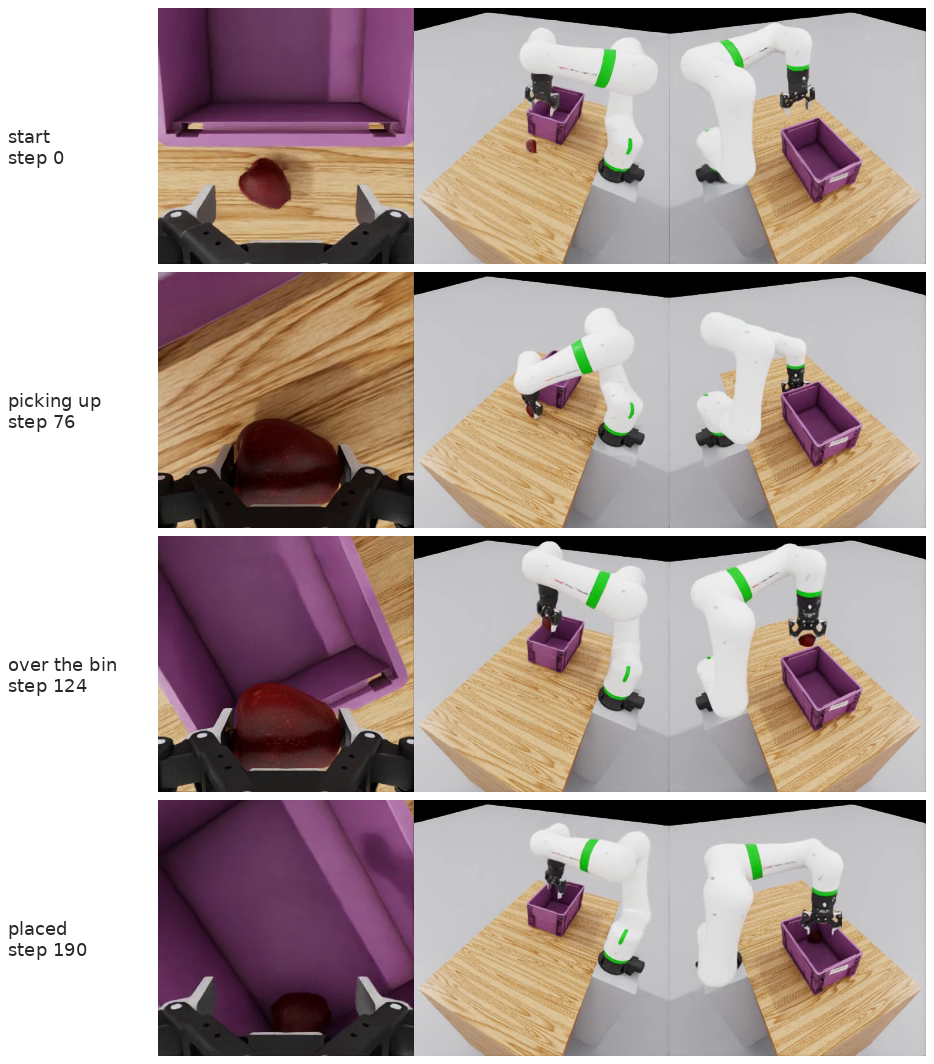
評価の動画と画像: 学習済みモデル。
GR00T のサーバのポート
Brev では NVIDIA DCGM の nv-hostengine が 127.0.0.1:5555(GR00T の推論サーバの既定のポート)を使っています。
evaluate_vla は空いているポートに自動で移り、警告で知らせます。doctor は info として表示します。
SSH でのビューアと遠隔操作
urdf2vla viewはポート 8080 で動きます:ssh -L 8080:localhost:8080 <インスタンス>で転送し、http://localhost:8080を開きます。- 端末のキーボードで記録します: 1 つ目の SSH で
collect_dataset --device socket、2 つ目でurdf2vla teleop-keys。